



Как вылечить вылеты из iRacing при использовании 360hz

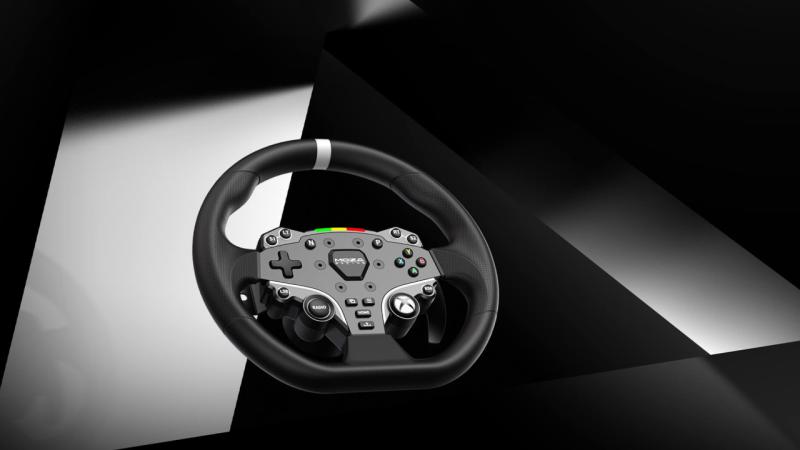
Сталкивались с тем, что iRacing вылетает при использовании рулевой базы Moza? Причина может быть связана с новой системой обратной связи с частотой 360 Гц. Мы подготовили для вас инструкцию по отключению этой функции и возможное решение проблемы.
Наверняка многие владельцы баз Moza уже обрадовались свежему обновлению iRacing, которое добавило нативную поддержку обратной связи (фидбека) с частотой 360 Гц. Звучит круто: более точная и быстрая обратная связь.
Однако, как это часто бывает, вместе с новым обновлением появилась и новая проблема. Многие пользователи столкнулись с внезапными вылетами симулятора прямо во время гонки. Не спешите откатывать программное обеспечение или искать причину в самой базе. Источник проблемы уже выявлен - это новый режим с частотой 360 Гц. Вероятно, он ещё недостаточно стабилен и может конфликтовать с некоторыми конфигурациями системы.
Пока разработчики iRacing не выпустят официальный фикс, есть простое и надежное решение - принудительно отключить его и вернуться к 60 Гц. Команда Dudarv Motorsport разобралась в проблеме и нашла решение. Вот пошаговый разбор (гайд).
Шаг 1: Закройте симулятор Убедитесь, что iRacing полностью выключен и не висит в процессах.
Шаг 2: Найдите нужный файл Откройте на компьютере папку «Документы» и перейдите в директорию «iRacing». Нам нужен конфигурационный файл с названием `app.ini`. > Путь: `C:\Users\ВАШЕ_ИМЯ\Documents\iRacing\app.ini`
Шаг 3: Откройте файл в Блокноте Нажмите на app.ini правой кнопкой мыши и выберите «Открыть с помощью» -> «Блокнот».
Шаг 4: Найдите нужную строку В открывшемся файле найдите секцию `[Force Feedback]`. Проще всего это сделать через поиск: нажмите Ctrl+F и введите Force Feedback. Под этим заголовком будет строка: enableFFB360HzInterpolated=1
Шаг 5: Измените значение на 0 и сохраните Должно получиться вот так: enableFFB360HzInterpolated=0 После этого просто сохраните файл (нажмите Ctrl+S или Файл -> Сохранить) и закройте Блокнот. Готово! Вы вручную указали симулятору использовать старый, проверенный режим обратной связи. Теперь можно запускать iRacing — вылеты, связанные с фидбеком, должны полностью прекратиться.
Однако, как это часто бывает, вместе с новым обновлением появилась и новая проблема. Многие пользователи столкнулись с внезапными вылетами симулятора прямо во время гонки. Не спешите откатывать программное обеспечение или искать причину в самой базе. Источник проблемы уже выявлен - это новый режим с частотой 360 Гц. Вероятно, он ещё недостаточно стабилен и может конфликтовать с некоторыми конфигурациями системы.
Пока разработчики iRacing не выпустят официальный фикс, есть простое и надежное решение - принудительно отключить его и вернуться к 60 Гц. Команда Dudarv Motorsport разобралась в проблеме и нашла решение. Вот пошаговый разбор (гайд).
Шаг 1: Закройте симулятор Убедитесь, что iRacing полностью выключен и не висит в процессах.
Шаг 2: Найдите нужный файл Откройте на компьютере папку «Документы» и перейдите в директорию «iRacing». Нам нужен конфигурационный файл с названием `app.ini`. > Путь: `C:\Users\ВАШЕ_ИМЯ\Documents\iRacing\app.ini`
Шаг 3: Откройте файл в Блокноте Нажмите на app.ini правой кнопкой мыши и выберите «Открыть с помощью» -> «Блокнот».
Шаг 4: Найдите нужную строку В открывшемся файле найдите секцию `[Force Feedback]`. Проще всего это сделать через поиск: нажмите Ctrl+F и введите Force Feedback. Под этим заголовком будет строка: enableFFB360HzInterpolated=1
Шаг 5: Измените значение на 0 и сохраните Должно получиться вот так: enableFFB360HzInterpolated=0 После этого просто сохраните файл (нажмите Ctrl+S или Файл -> Сохранить) и закройте Блокнот. Готово! Вы вручную указали симулятору использовать старый, проверенный режим обратной связи. Теперь можно запускать iRacing — вылеты, связанные с фидбеком, должны полностью прекратиться.